


骁龙工具箱scene手机版是一款功能全面的安卓系统工具,它能通过多样操作满足智能手机的各类进阶需求,让用户可自主设置各项参数,助力手机运行更流畅。用户借助它还能进行内核优化、调节CPU频率,部分场景下还能自动适配CPU状态,从而实现手机节能与性能提升的双重效果。值得一提的是,该软件无需获取root权限就能使用,欢迎有需求的朋友前来尝试体验!
1、后台管理:当前的功能还比较薄弱,必须和一些辅助功能结合起来才行
离线毁灭:选中的程序,一旦脱离主屏幕,就会立刻摧毁该程序(无法防止它重新启动)。
缓存清理:每次应用切换后都执行缓存清理命令,可能会有点耗电,但内存可用会变高。
2、 xposed特性:只需在xposedinstaller中选择,而不需要任何其他的设置
王者荣耀高帧率模式:运行王者荣耀时,伪装成mi5
3、系统状态显示:打开骁龙工具箱的首页
蓄电池资料:真实/设计电量,蓄电池温度,蓄电池电量100%
供电状态:充放电速率充电加速度
中心温度(只作参考);温度控制(只提供信息);有效空间
1、情景模式—使用场景—提示遮蔽
2、情景模式-适用场景-全球定位系统的自动转换
3、首页-性能监控程序
4、场景模式-适用场景-单独的画面亮度
5、情景模式-适用场景-特别许可管理
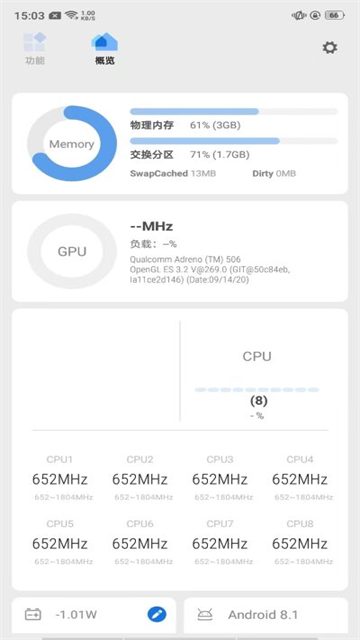
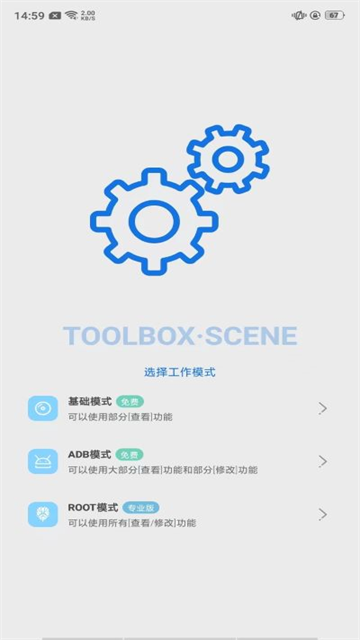
Scene5的ADB模式是免费的,能开启「帧率记录」功能,还提供适配游戏的帧率录制方案,对Android12这类高版本安卓系统也兼容。普通玩家可以用它代替Perfdog,来监测手机游戏运行过程中CPU和GPU的性能、设备温度、耗电情况、帧率等信息,并且能记录相关数据曲线。另外,使用时只需要手机本身就行,不需要连接数据线,操作起来更便捷。
Scene5的ADB模式需获取adb权限才能激活。安卓11及更高版本支持无线调试功能,若身边没有电脑,可借助「黑阈」来激活该模式。而对于安卓12系统(如搭载realme UI 3.0的机型),则可先将Scene开发者提供的激活脚本保存至手机本地,再通过黑阈执行相应指令运行脚本完成激活。
下文将以真我GT2 Pro(搭载realme UI 3.0及Android 12系统)为例,为大家呈现详细的图文教程,只需跟着图文步骤一步步操作,就能轻松掌握使用方法啦。
准备工作
、安装需要用到的两个 (Scene5、黑阈)以及Scene5 ADB模式 激活脚本;
Scene5 ADB模式 激活脚本【scene_adb_init.sh删除。txt 】地址:
链接:https://pan.baidu.com/s/1sprRM-WXNNAeWmF5_BgKnw?pwd=ticc
提取码:ticc
开启开发者模式
设置 - 关于手机 - 版本信息 - 连续点击版本号 - 确认已处于开发者模式。
启动黑阈服务
①打开黑阈-允许发送通知-允许;
②同意隐私政策-开始使用黑阈;
③在向导页向左滑动-使用-进入黑阈
开启无线调试
①安卓12 支持无线调试,进入黑阈自动弹窗提示启动方法,这里首先点击『开发者选项』。
②跳转到开发者选项,上滑到接近最底部,开启『禁止权限监控』。
③继续在开发者选项,下滑屏幕到接近顶部位置,打开『USB调试』与『无线调试』两个开关。
④当弹窗『要允许通过此网络进行无线调试吗?』勾选始终允许并确认『允许』。
无线调试启动黑阈服务
①开发者选项-点击进入无线调试-三指上滑使用应用分屏
②或点击『多任务界面-开发者选项右上角「┇」-分屏』;
③分屏后打开黑阈-点击『无线调试端口』
使用配对码并输入调试端口
④点击上半区域 『使用配对码配对设备』
⑤在黑阈里输入界面显示的「WLAN 配对码」,图中的示例是934337。需要注意的是,每次使用时配对码都会刷新成不同的随机数字。输入对应配对码后,点击「无线配对」按钮即可。
⑥无线配对完成后,会显示“已连接到无线调试”的提示。要是出现权限不足的提示,请进入设置-系统设置-开发者选项,向上滑动至接近底部的位置,开启“禁止权限监控”功能。
黑阈执行指令
①上一步配对成功后,按住中间『 … 』上滑关闭分屏并进入黑阈
②黑阈主界面-点击左上角“三道杠”打开菜单
③选择『执行指令』
④把整行指令复制下来,粘贴到黑阈里,然后点击那个「纸飞机图标」来运行Scene5 ADB激活脚本。要是看到显示「Scene-Daemon OK! ^_^」,就说明激活成功了。
sh /storage/emulated/0/Download/scene_adb_init.sh
执行成功与否,关键在于是否对激活脚本进行重命名,以及是否将激活脚本移动至「手机存储/Download」文件夹。用[ ]说明指令含义:sh[通过shell运行脚本] /storage/emulated/0/[指手机内部存储路径]/Download[脚本所在的文件夹]<脚本文件名> 。